
TROUBLESHOOTING
日本語化したゲームが
起動しない時
0x11C7 スマート アプリ コントロールによるブロック
日本語化MODの多くは、ゲームのEXEをパッチで書き換えます。Windows 11のスマート アプリ コントロールが「オン」になっていると、書き換えたEXEが信頼できないファイルと判定され、起動がブロックされることがあります。
こんなことが起きていませんか
- Steamからゲームを起動すると、
0x11C7のエラーが出る - 日本語化パッチを当てると、起動できなくなる
- Steamでゲームファイルの整合性を確認すると起動できるが、日本語化が外れる
- 前は起動できていた日本語化済みのゲームが、急に起動できなくなった
- 日本語化したいくつもの作品で、同じことが起きる
0x11C7 のエラーが、すべて同じ原因で起きるとは限りません。
制作者の環境で確かめたこと
2026年11月15日、MOD制作者のWindows 11で次のことを確かめました。
- スマート アプリ コントロールが「オフ」だと、日本語化済みのゲームが普通に起動する
- 「オン」に変えると、同じゲームが起動できなくなる
- ほかの利用者からも、日本語化した複数の作品で同じエラーが出たと報告があった
このことから、少なくとも確かめた環境では、スマート アプリ コントロールのブロックが原因だと考えています。
スマート アプリ コントロールとは
Windows 11のセキュリティ機能です。Microsoftのサービスが安全だと判断できないアプリや、信頼できる署名のないアプリの実行を止めます。日本語化パッチで書き換えたEXEは、元のEXEと別のファイルになり、署名もないため、ブロックの対象になることがあります。
| 状態 | 動き |
|---|---|
| オン | 信頼できないアプリをブロックすることがある |
| 評価 | その端末に合うかをWindowsが判断している。この間はブロックしない |
| オフ | スマート アプリ コントロールの保護は動かない |
「評価」はWindowsが自動で決める状態で、設定画面から自分で選んで戻せるものではありません。
今わかっている対処
確かめた環境では、スマート アプリ コントロールを「オフ」にすると起動できました。この機能には、特定のアプリだけを許可する設定がありません。
オフにすると保護の一部がなくなります。下の手順と注意を読んで、ご自身で判断してください。
オンに戻せるかは、Windows Updateしだい
以前のWindows 11では、一度スマート アプリ コントロールをオフにすると、オンに戻すにはWindowsのリセットや再インストールが必要でした。Microsoftによると、最近のWindows Updateを適用すれば、再インストールせずにWindows セキュリティ アプリからオンに戻せます。
ただし、2026年10月13日の更新(KB5127648)のあと、一部の端末で、オフにしたあと「オン」がグレーになって選べない不具合が起きていました。Microsoftはこの不具合を、次の更新で直したと案内しています。
| Windows 11のバージョン | 直った更新プログラム | OS ビルドの目安 |
|---|---|---|
| 25H2 | KB5127936(2026年10月28日)以降 | 26200.9818 以上 |
| 26H2 | KB5127936(2026年10月28日)以降 | 26300.9818 以上 |
| 24H2 | KB5132061(2026年11月10日)以降 | 26100.9974 以上 |
あとから出た累積更新プログラムにも、この修正は含まれます。更新の履歴にこのKB番号がなくても、それ以降の更新が入っていれば直っている場合があります。「OS ビルドの目安」は、それぞれの更新プログラムを入れた時のOS ビルドです。STEP 1で見たOS ビルドが、ピリオドより前(26100など)は表と同じで、後ろの数字が表の数字以上なら、直った更新が入っています。使えるエディションや、実際に切り替えられるかは、お使いのWindowsによって違います。
これらの更新は、日本語化MODのブロックを解除するものではありません。スマート アプリ コントロールをオンに戻せない不具合の修正です。
確かめ方と手順
STEP 1Windows 11のバージョンを確かめる
- 「設定」を開く
- 「システム」を選ぶ
- 「バージョン情報」を開く
- 「Windows の情報」の「バージョン」(24H2・25H2・26H2 など)を見る
- 同じ所の「OS ビルド」も見ておく
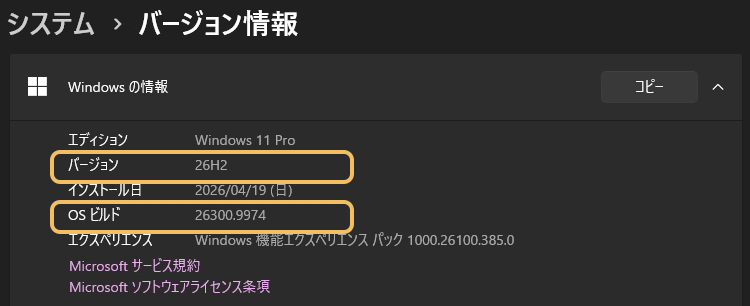
この例は26H2、OS ビルドは26300.9974です。 Win + R で
winverと入力しても確かめられます。STEP 2Windows Updateを確かめる
- 「設定」を開く
- 「Windows Update」を開く
- 「更新の履歴」を開く
- STEP 1のバージョンに合う上の表の更新、またはそれより新しい累積更新が入っているかを見る
- 入っていなければ、Windows Updateで「更新プログラムのチェック」を押して適用し、必要なら再起動する
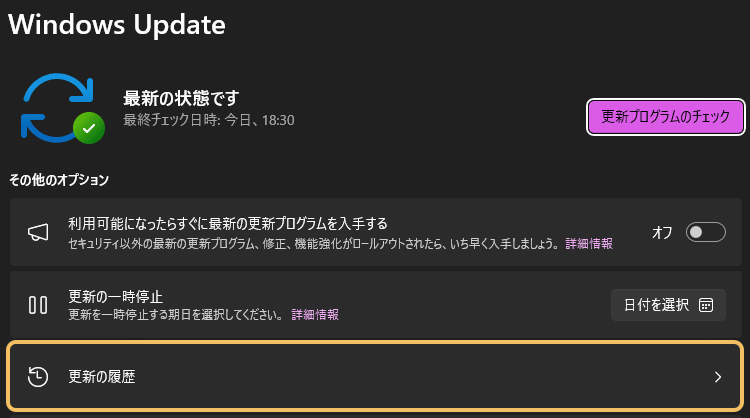
手順3:「更新の履歴」を開きます。 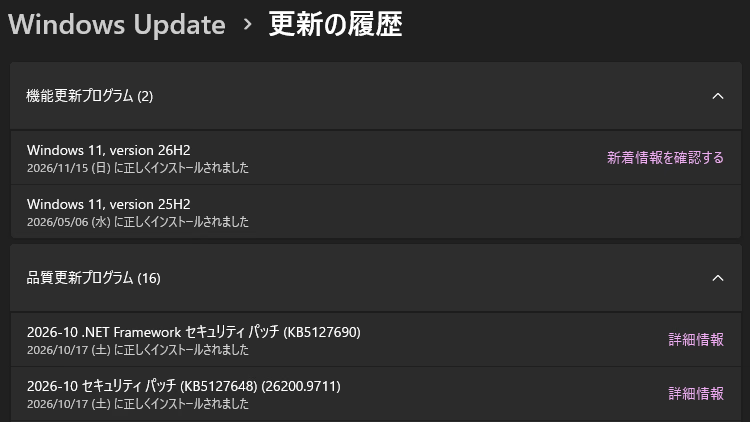
手順4:この例では、KB5127936・KB5132061 が一覧にありません。それでもOS ビルドは26300.9974で、表の数字以上なので直っています。 KB番号が一覧に出ないことがあります。迷ったら、STEP 1のOS ビルドを上の表の「OS ビルドの目安」と比べてください。
更新が出てこない、適用できない時は、無理に先へ進まず、Microsoftの情報を確かめてください。
STEP 3スマート アプリ コントロールの状態を確かめる
- スタートメニューから「Windows セキュリティ」を開く
- 「アプリとブラウザー コントロール」を開く
- 「スマート アプリ コントロールの設定」を開く
- 今の状態が「オン」「評価」「オフ」のどれかを見る
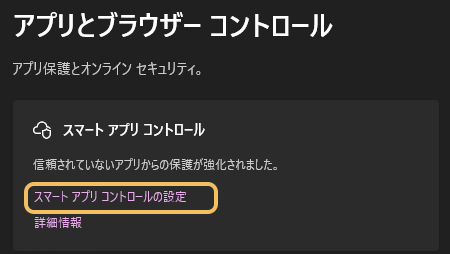
手順3:「スマート アプリ コントロールの設定」を押します。 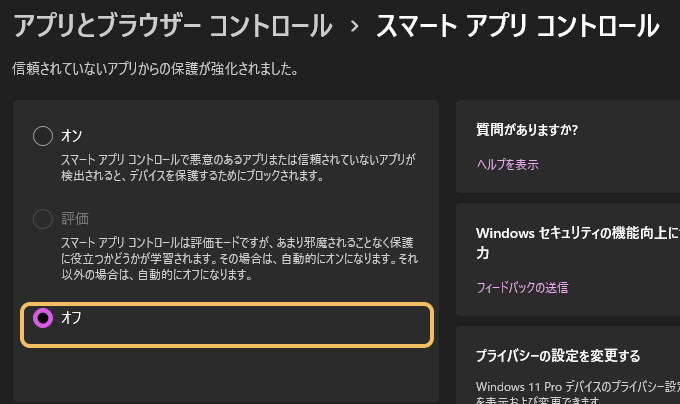
手順4:塗られている丸が今の状態です。この例は「オフ」。「評価」は灰色で、自分では選べません。 「オン」なら、日本語化済みのEXEがブロックされている可能性があります。
STEP 4変える前に、注意を読む
- オフにすると、スマート アプリ コントロールの保護はなくなります。
- Microsoft Defenderなど、ほかのウイルス対策がすべて止まるわけではありません。
- 上の表の更新が入っていてオンに戻せる環境なら、Windowsを入れ直さずにオンに戻せます。
- ただし、設定や端末の管理状態によっては、オンに戻せないこともあります。
- オンに戻すと、日本語化済みのEXEがまたブロックされることがあります。
- セキュリティの設定を変えるのは、ご自身の判断と責任で行ってください。
STEP 5オフにして、起動を確かめる
注意を読んだうえで、オフにすると決めた場合の手順です。
- STEP 3の画面(手順4の画像)で、「オフ」を選ぶ
- Steamから日本語化済みのゲームを起動する
- 普通に起動するかを確かめる
起動できたなら、スマート アプリ コントロールのブロックが原因だった可能性が高いです。オフにしても起動しない時は、ほかの原因が考えられます。オフにしたまま解決したことにはせず、EXEチェッカーや各MODページの「うまくいかない場合」も確かめてください。
STEP 6オンに戻す時
オンに戻せる環境なら、STEP 3と同じ画面から「オン」に戻せます。そのあとは、日本語化済みのEXEがまたブロックされることがあります。
戻せるかどうかは環境によって違うため、遊んだあとに毎回オンへ戻す手順はおすすめしていません。
よくある質問
日本語化MODが壊れているのですか?
必ずしもそうではありません。パッチを当てたEXEを、Windowsのスマート アプリ コントロールがブロックしている可能性があります。
Steamの整合性チェックをすると起動できるのに、日本語化が消えるのはなぜですか?
整合性チェックで、Steamが書き換えられたゲームファイルを元の状態に戻すためです。元のEXEはブロックされないので起動できますが、日本語化も外れます。
Windows Updateをすれば、日本語化MODが起動するようになりますか?
いいえ。このページで紹介している更新プログラムは、スマート アプリ コントロールを「オン」に戻せない不具合の修正です。日本語化済みEXEのブロックを解除するものではありません。
スマート アプリ コントロールをオフにすると危険ですか?
Windowsの保護のうち、スマート アプリ コントロールの分がなくなります。Microsoft Defenderなどのウイルス対策は別に動き続けますが、保護が減ることを理解したうえで判断してください。
一度オフにしたら、Windowsを入れ直さないとオンに戻せませんか?
Microsoftによると、最近のWindows Updateを適用していれば、クリーン インストールをせずにWindows セキュリティ アプリからオンに戻せます。ただし、端末の管理状態や設定によっては戻せない場合があります。
オンのまま、日本語化MODだけ許可できますか?
できません。Microsoftは、アプリごとにスマート アプリ コントロールの保護をバイパスする方法は今のところないと案内しています。
「評価」に変えればいいのでは?
「評価」は、その端末にスマート アプリ コントロールが合うかをWindowsが判断している状態です。設定画面から自分で選んで戻せるものではないため、対処法にはなりません。
参考にしたページ
- スマート アプリ コントロールについてよく寄せられる質問Microsoft サポート(日本語)
- Smart App Control overviewMicrosoft Learn(英語)。仕組みと「オン」「評価」「オフ」
- KB5127648(2026年10月13日)Microsoft サポート(英語)。オンに戻せない既知の不具合
- KB5127936(2026年10月28日)Microsoft サポート(英語)。25H2・26H2 の修正
- KB5132061(2026年11月10日)Microsoft サポート(英語)。24H2 の修正
- Win11でスマートアプリコントロールがオンにできない参考記事(note、2026年11月9日)。更新の状況は Microsoft の情報を優先してください
内容は2026年11月15日に確かめたものです。更新プログラムの状況は、Microsoftの最新の情報を優先してください。